Ruang kerja
Halaman Gemini
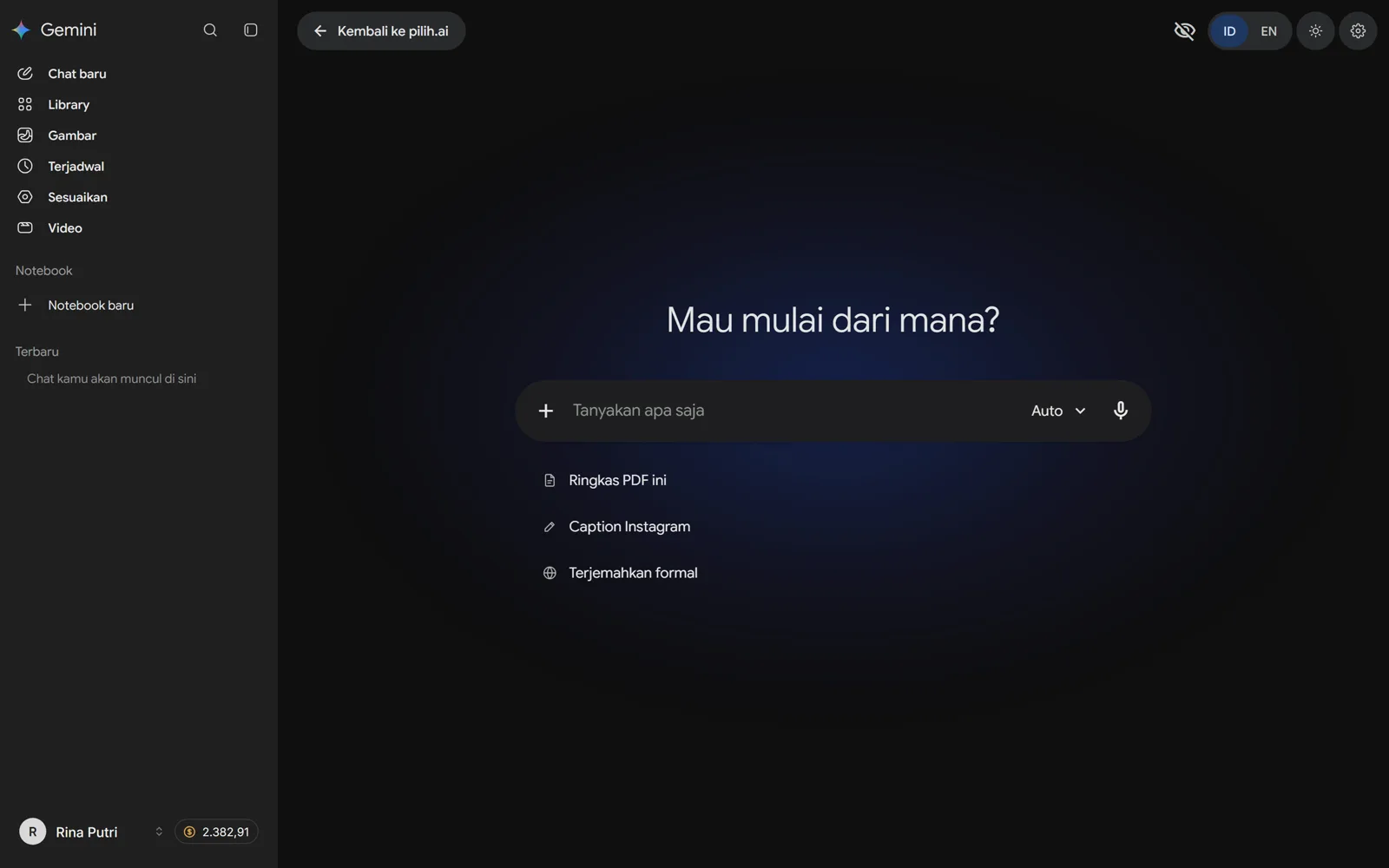
Canvas untuk dokumen dan kode, template gambar dan video, Notebooks yang menjawab dari sumbermu sendiri, dan Deep Research.
Canvas
Tulis dan sunting dokumen bersama Gemini di dalam chat.
Template gambar & video
Pilih gaya, tulis idenya, selesai.
Notebooks
Jawaban dari file dan tautanmu, dengan kutipan.
Deep Research
Laporan lengkap dari puluhan situs.
Menu +
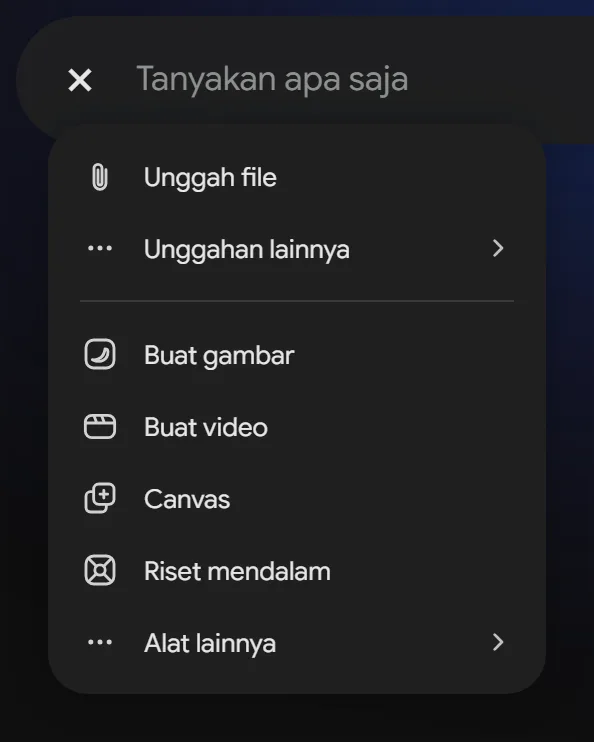
Tombol + di kotak pesan adalah pintu ke semua alat Gemini: unggah file, Buat gambar, Buat video, Canvas, dan Riset mendalam. Alat yang dipilih tampil sebagai label di kotak pesan; tekan × untuk melepasnya.
Canvas
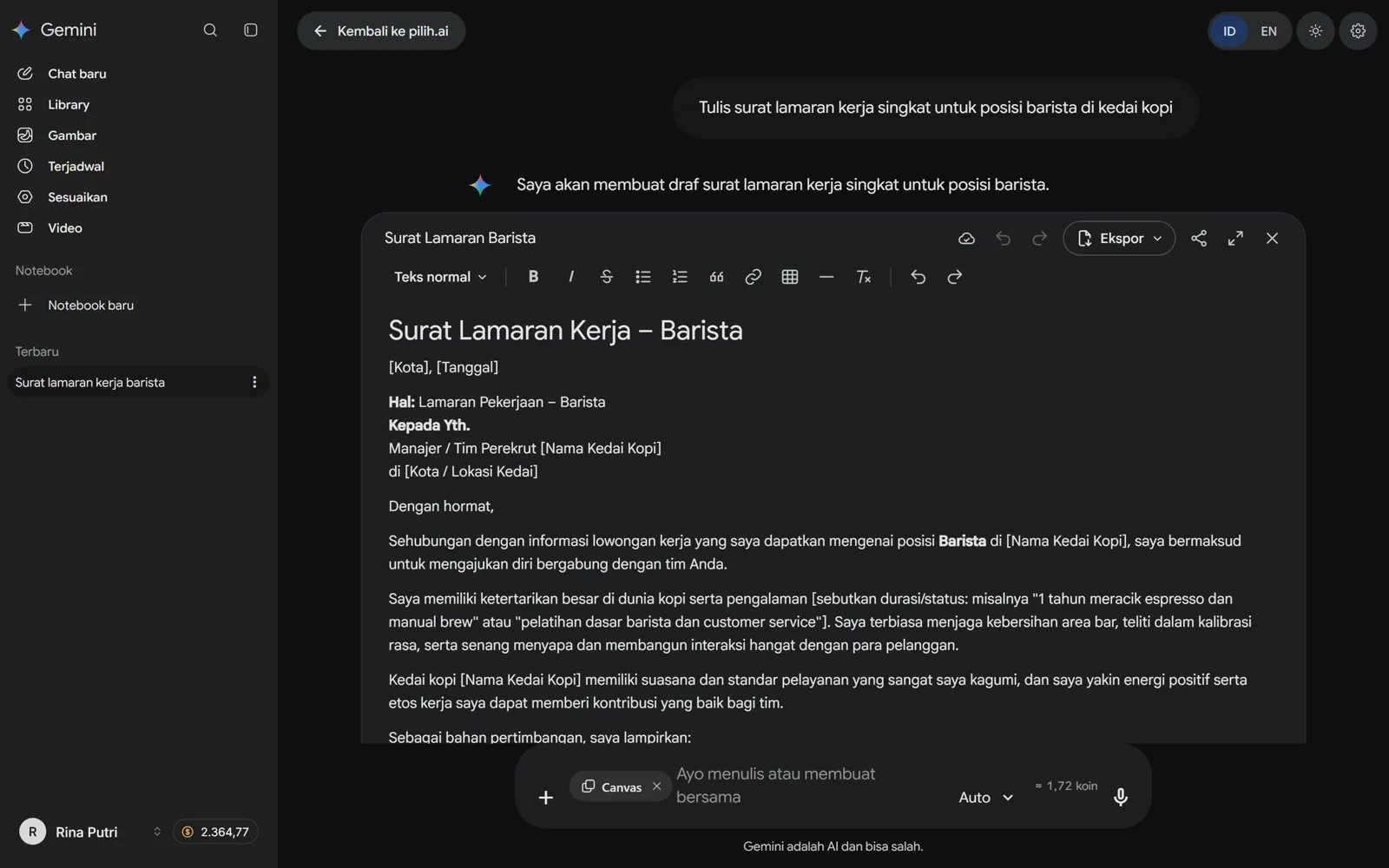
Canvas adalah tempat menulis bersama Gemini: surat, artikel, proposal, atau kode. Dokumennya tampil di dalam chat dengan toolbar format, dan kamu bisa mengeditnya sendiri atau meminta Gemini mengubahnya.
Nyalakan Canvas
Tekan + lalu Canvas. Label Canvas muncul di kotak pesan.
Tulis permintaanmu
Contoh: “Tulis surat lamaran kerja singkat untuk posisi barista di kedai kopi.”
Sunting di tempat
Ketik langsung di dokumen dan pakai toolbar (judul, tebal, daftar, tabel, tautan). Untuk mengubah satu bagian, pilih teksnya lalu tulis perubahan yang diinginkan; Gemini hanya mengubah bagian itu.
Ekspor atau bagikan
Ekspor menyimpan sebagai Word, PDF, Markdown, atau ke Google Drive. Ikon bagikan membuat tautan, dan ikon layar penuh membuka mode fokus.
Untuk kode atau halaman web, Canvas punya tab Kode dan Pratinjau, plus konsol dengan tombol Perbaiki error.
Template gambar dan video
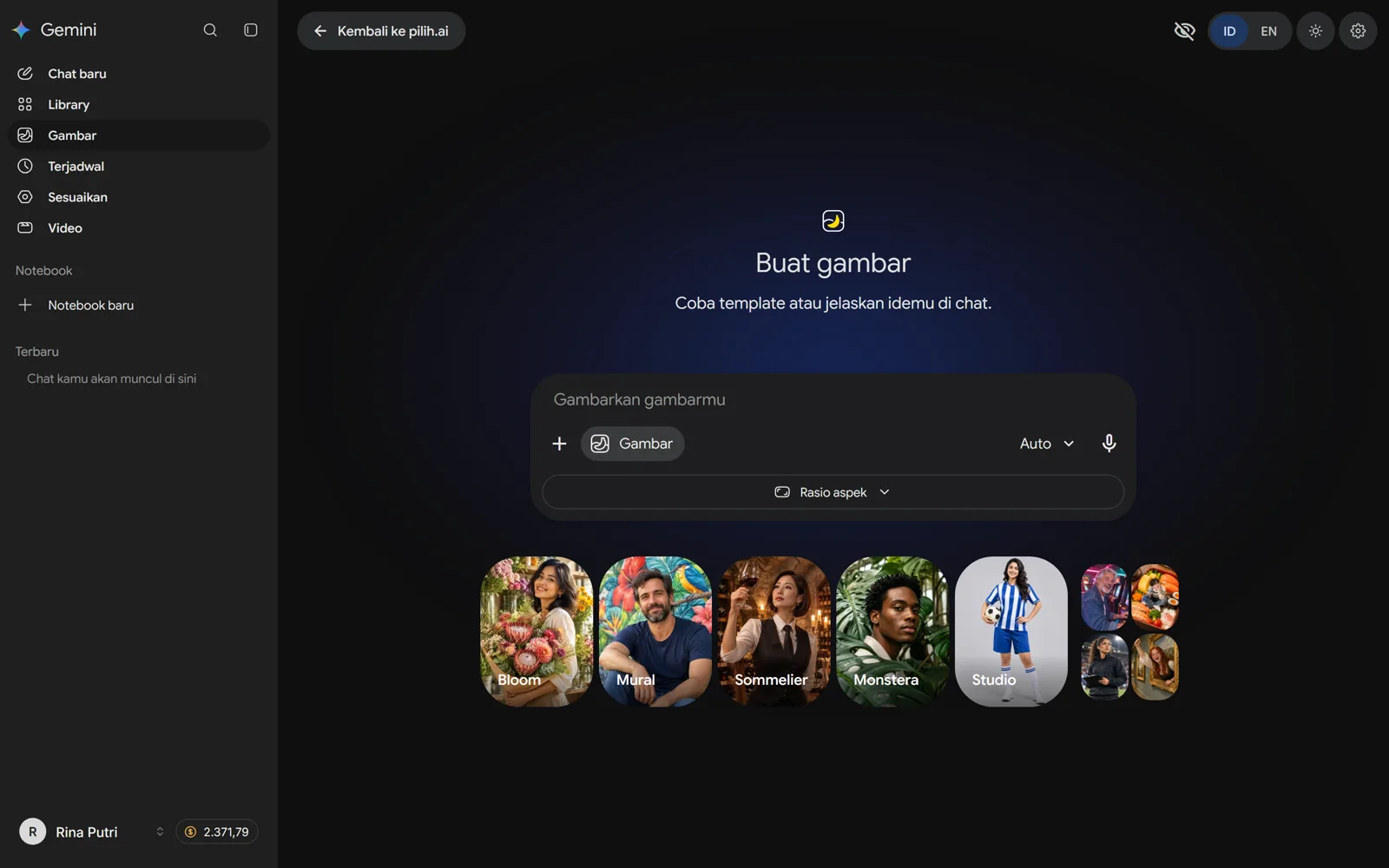
Gambar dan Video di sidebar membuka galeri template, dikelompokkan menurut gaya, perayaan, dan kreator. Template mengatur gayanya; kamu cukup menulis isinya.
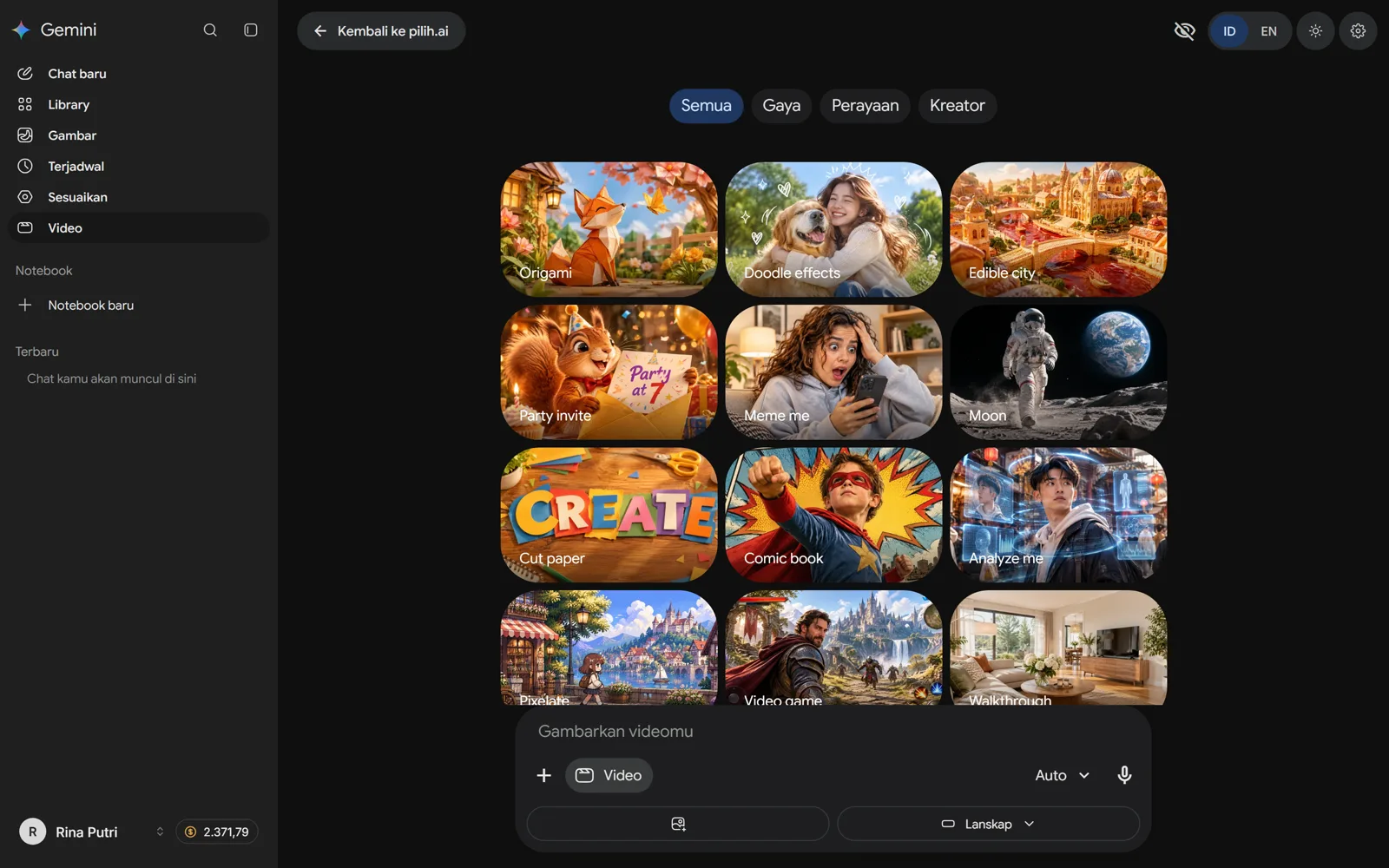
Pilih template
Tekan kartunya; contoh dan petunjuknya muncul di jendela kecil.
Tulis idemu
Untuk video, pilih juga rasionya (Lanskap atau Potret) dan tambahkan foto awal bila perlu.
Kirim
Hasilnya dibuat di chat baru dan tersimpan di Library.
Notebooks
Notebook menjawab hanya dari sumber yang kamu berikan, cocok untuk materi kuliah, dokumen kantor, atau riset. Setiap kalimat jawaban diberi tanda sumber yang bisa diklik untuk melihat bagian aslinya.
Tekan Notebook baru
Di sidebar, bagian Notebook.
Tambahkan sumber
File (PDF, Word…), situs web, video YouTube, tautan Google Docs yang dibagikan, atau teks yang ditempel.
Tanya atau pakai pintasan
Ketik pertanyaan, atau pilih Panduan belajar, FAQ, Linimasa, Ringkasan, atau Naskah podcast.
Deep Research
Pilih Riset mendalam dari menu +, lalu tulis topiknya. Gemini menyusun rencana riset dengan perkiraan Coin; ubah pertanyaannya bila perlu, lalu mulai (atau tunggu 15 detik dan riset dimulai sendiri). Langkah dan situs yang dibaca terlihat di panel samping, dan laporannya bisa dibagikan, diekspor ke Word, PDF, atau Markdown, dan dijadikan halaman web, infografis, kuis, atau flashcard.
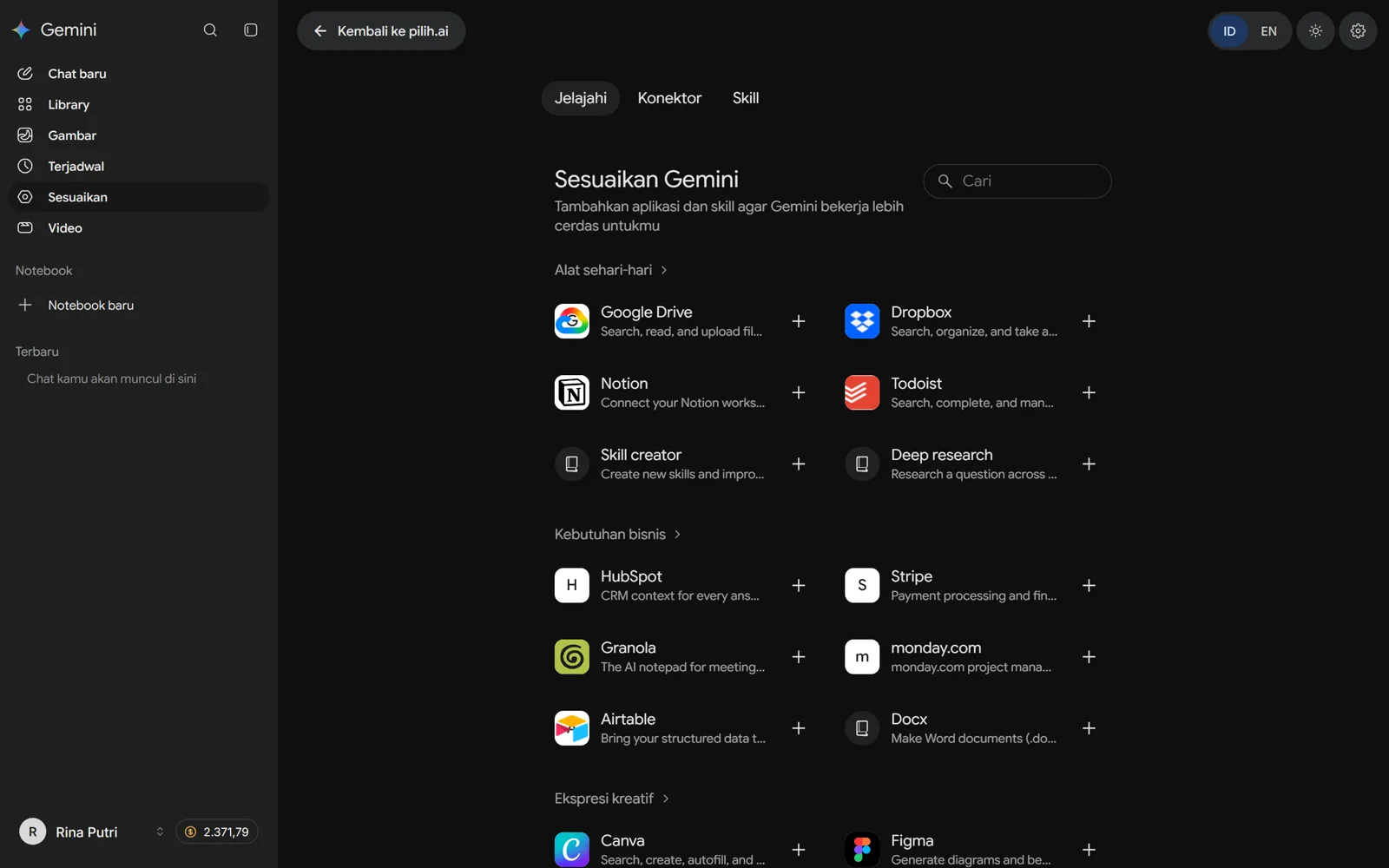
Sesuaikan
Sesuaikan di sidebar berisi Konektor (Drive, GitHub, Notion, dan lainnya) dan Skill (instruksi siap pakai, atau buat sendiri). Konteks pribadi ada di menu profil.
Apakah ini membantu?
Terima kasih atas masukanmu.
Diperbarui 13 November 2026. Ada yang kurang jelas? Kirim email ke cs@pilih.ai.